在宅ワークが定着してきて、USB-Cハブの重要性が増してきた方も多いのではないでしょうか。MacBookや最新のノートPCはUSB-Cポートのみになっており、従来のUSB-A機器やHDMIモニターがそのまま使えなくなったため、1つのポートから複数の機能を引き出せるUSB-Cハブが必需品となっています。
私も以前は、「HDMI出力ができればいい」という安易な考えでUSB-Cハブを選んだことがあります。その結果、4K対応と書かれていたのに実際は4K@30Hzしか出ず、モニターがカクついて作業効率が落ちました。HDMIの「4K対応」表記だけでは、リフレッシュレート(Hz)が分からず、実用性に大きな差が生じることを痛感しました。
この記事では、USB-CハブをHDMI規格・PD給電・USB転送速度から、エンジニア視点で厳選比較しました。在宅ワークのポート拡張と4Kモニター出力を改善したい方、ぜひ参考にしてください。
もしモニター周りの環境構築もお探しなら、『モニターライトおすすめ6選』も役立つかもしれません。
結論:迷ったらこの3タイプで選ぶ(7in1フル装備/5in1シンプル/6in1バランス)
USB-Cハブを選ぶなら、まず自分の使い方を整理することが大切です。ここでは、3つのタイプに分けておすすめの選び方をご紹介します。
- 7in1フル装備タイプ(HDMI+LAN+SDカード+USB複数):外部モニター・有線LAN・カメラのSDカードを頻繁に使う在宅ワーカーが理想です。1台ですべての拡張性を確保できます。
- 5in1シンプルタイプ(HDMI+USB+PD給電のみ):モニター出力とマウス・キーボード接続が主な用途なら十分。持ち運びにも最適です。
- 6in1バランスタイプ(HDMI+USB+LAN+PD):有線LANやSDカードが必要だが、極端に多くのポートは不要という方に最適です。
(私ならこう警戒する)USB-Cハブの"技術的ボトルネック"は、HDMIの「4K対応」表記
USB-Cハブを選ぶ際、私が最も警戒するのは「HDMIの4K対応表記」と「PD給電のパススルー効率」です。以前、4K対応と書かれたハブを購入したところ、実際は4K@30Hzで、60Hz出ず、マウスカーソルが遅延するように感じました。
また、PD100W対応と書かれていても、ハブ自体の消費電力(約5〜15W)を差し引いた残りがノートPCへの給電量となります。100Wアダプタを接続しても、実際には85〜90W程度しかPCに届かないことを理解しておく必要があります。
私が最も重要視すること
- HDMIのリフレッシュレート(Hz):4K@60Hzが理想。30Hzだと目が疲れ、マウスの動きも遅延に感じます。在宅ワークでの長時間作業には60Hzが必須です。
- PD給電のパススルー対応:USB-Cポートを1つ占有するハブは、給電しながら使えないと本末転倒。PD100Wパススルーが標準です。
- USBポートの規格:USB3.0(5Gbps)が最低ライン。USB2.0(480Mbps)しかないポートは、外付けSSDや高速USBメモリではボトルネックになります。
- LANポートの有無:在宅ワークでWeb会議が多い方は、Wi-Fiよりも有線LAN(ギガビット対応)の安定性が圧倒的に高いです。
【結局どれ?】おすすめ6製品×スペック表
| 製品名 | 画像 | 価格 | HDMI出力 | エンジニア視点の懸念点 | こんな人におすすめ |
|---|---|---|---|---|---|
| UGREEN 7in1 Revodok 107 | 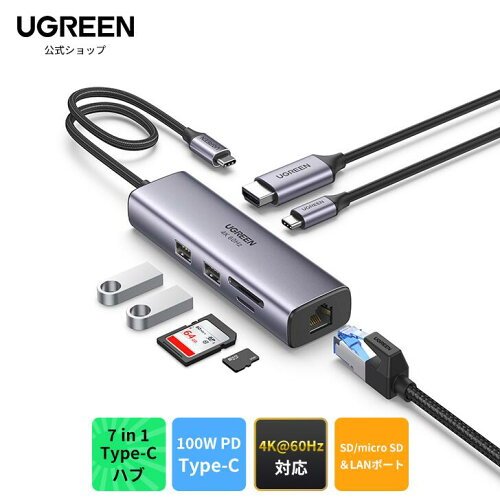 |
¥6,163 | HDMI 4K@60Hz | USB3.0のみ、USB3.2非対応 | フル装備が欲しい在宅ワーカー |
| QGeem 7in1 | 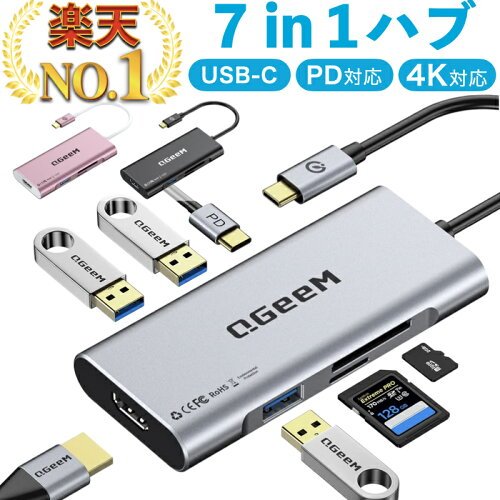 |
¥2,980 | HDMI 4K | ブランド知名度低、長期耐久性不明 | コスパ重視で7in1が欲しい方 |
| UGREEN 5in1 スリム |  |
¥2,149 | HDMI 4K | USB2.0×2が遅い、LAN非搭載 | 最小構成で持ち運びしたい方 |
| Anker 332 5in1 | 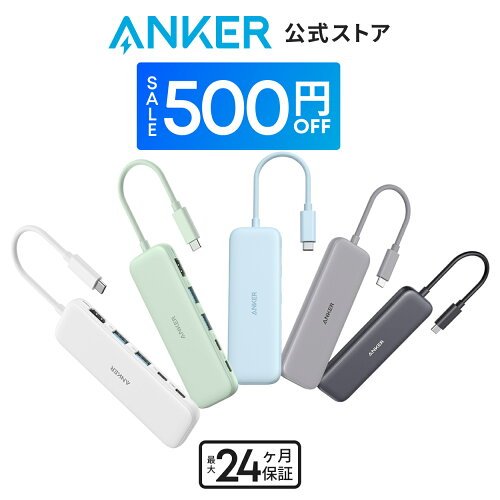 |
¥2,790 | HDMI 4K | HDMIは4K@30Hzのみ、USB-Cポート少 | Anker品質を信じたい方 |
| UGREEN Revodok 6in1 | 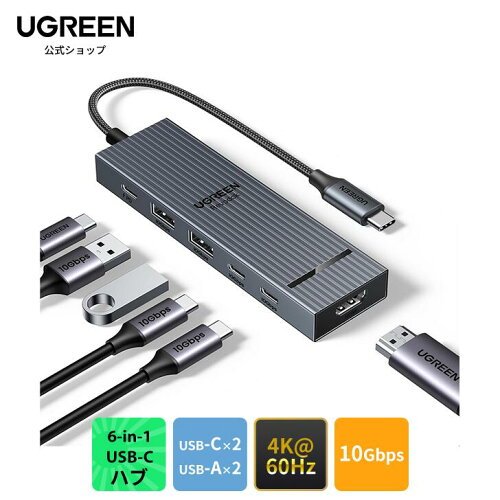 |
¥2,999 | HDMI 4K@60Hz | SDカード非搭載、価格帯やや高め | 10Gbps転送+4K60Hz重視の方 |
| aidort 6in1 | 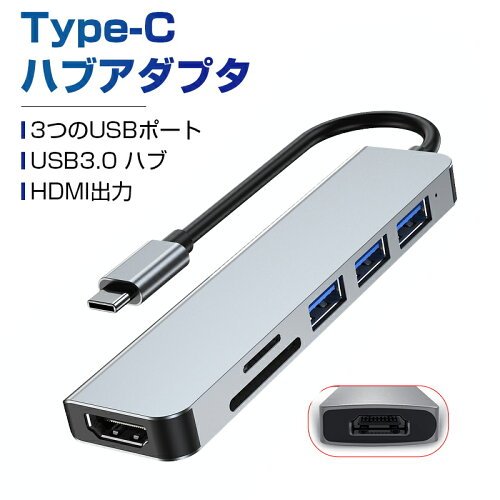 |
¥1,980 | HDMI 4K | USB2.0混在、ギガビットLAN未確認 | とにかく安く入門したい方 |
迷ったらコレ!!
UGREEN 7in1 Revodok 107
7ポート搭載の高コスパモデル。4K@60Hz HDMI出力とギガビットLANを備え、在宅ワークの拡張性を一気に解決します。
在宅ワークで「1つのハブで全部済ませたい」方に最適です。HDMI 4K@60Hz出力、ギガビットLAN、SDカードリーダーまで搭載し、ポート不足を完全に解消します。MacBookユーザーなら、この1台あれば拡張性に困ることはありません。
※最新の価格をこちらからチェック
QGeem 7in1
圧倒的なレビュー数2,000件超えの信頼モデル。コスパ重視なら迷わずコレ。
「とにかく安く7in1が欲しい」方の最强候補です。レビュー数の多さが品質の担保になっており、在宅ワークの入門用として十分な性能を備えています。コスパ重視なら迷わずコレを選びましょう。
※最新の価格をこちらからチェック
UGREEN 5in1 スリム
シンプルイズベスト。必要最小限のポートを備えた超薄型モデル。
「必要最低限で、かつ安く」という方にぴったりです。USB-A×3とHDMI、PD給電というシンプルな構成は、実は多くの在宅ワーカーにとって十分なスペックです。ノートPCをモニターに繋げてマウス・キーボードを使う、という基本構成なら最適解です。
※最新の価格をこちらからチェック
FAQ(よくある質問)
Q. USB-CハブのHDMI出力が4K@30Hzと4K@60Hz、どちらが必要ですか?
A. 在宅ワークで長時間モニターを使用するなら、4K@60Hzが必須です。30Hzでは画面の滑らかさが損なわれ、目の疲労やマウスカーソルの違和感が生じます。動画編集やデザイン作業をする方は特に60Hzを推奨します。ただし、フルHD(1920×1080)モニターを使用する場合は30Hzでも十分です。
Q. PD100Wパススルー対応のハブでも、MacBook Pro 16インチは充電できますか?
A. 可能ですが、ハブ自体の消費電力(約5〜15W)を差し引いた残りが実際の給電量となります。100Wアダプタを接続しても、実際には85〜90W程度がPCに届きます。MacBook Pro 16インチ(フル負荷時96W)を使用する場合、100Wアダプタだと若干の充電遅延が生じる可能性があるため、余裕を持って140Wアダプタとの組み合わせが理想です。
Q. USB3.0とUSB3.2 Gen2の違いは何ですか?外付けSSDを使う場合はどちらが必要ですか?
A. USB3.0(正確にはUSB3.2 Gen1)は最大5Gbps、USB3.2 Gen2は最大10Gbpsの転送速度です。外付けSSD(SATA接続)を使う場合、USB3.0で実用上のボトルネックはほぼありません。ただし、NVMe SSDを外付けケースに入れて使う場合、USB3.2 Gen2(10Gbps)がないと性能の半分以下しか出せず、大容量ファイルのコピーに時間がかかります。
まとめ
USB-Cハブ選びのポイントは、HDMIのリフレッシュレート(4K@60Hzが理想)、PD給電のパススルー対応、そしてUSBポートの規格です。在宅ワークのポート不足を解消しつつ、4Kモニター出力も実現したい方は、本記事で紹介した6製品から選ぶと良いでしょう。フル装備なら松(UGREEN 7in1)、コスパ重視なら竹1(QGeem 7in1)、入門なら梅(aidort 6in1)が最適です。
デスク環境をさらに整えるなら、『モニターライトおすすめ6選』も参考にしてください。